-->
‏إظهار الرسائل ذات التسميات windows. إظهار كافة الرسائل

التبديل طريقة عرض أزرار شريط المهام المختلفة في نظام التشغيل Windows 8.1

La barr windows 8
كما رأينا في الإصدارات السابقة من ويندوز، يمكنك تخصيص شريط المهام في ويندوز 8.1 للغاية، بما في ذلك الطريقة كيفية ظهور أزرار شريط المهام، عند فتح أكثر من نافذة واحدة.

شريط المهام هو شريط لإطلاق ومراقبة تشغيل تطبيقات ويتم عرض بوضوح في الجزء السفلي من سطح المكتب، بشكل افتراضي. لتغيير مظهره أو نقله إلى مكان آخر تحتاج أولا لفتحه.

لفتح شريط المهام انقر بزر الماوس الأيمن فوق مساحة فارغة على شريط المهام. إذا كان الخيار 'قفل شريط المهام "لديه علامة الاختيار ضدها، يتم تأمين شريط المهام. يمكنك إلغاء تأمينه ببساطة عن طريق النقر على الخيار نفسه مرة أخرى. وهذا أيضا إزالة علامة الاختيار.
La barr windows 8
لتغيير مظهر من أزرار شريط المهام. انتقل ببساطة خيار خصائص شريط المهام واتبع هذه الخطوات البسيطة.

انقر بزر الماوس الأيمن على مساحة فارغة من شريط المهام. انقر على خصائص. ضمن علامة التبويب شريط المهام، حدد أحد الخيارات من قائمة أزرار شريط المهام:
La barr windows 8
ستشاهد 3 خيارات. أبدا الجمع، والجمع بين عند شريط المهام هو الكامل والجمع دائما، إخفاء التسميات.

أبدا الجمع بين

يظهر هذا الإعداد كل نافذة كفرد، الزر المسمى، ويجمع بينهما أبدا، بغض النظر عن عدد النوافذ مفتوحة. والمزيد من التطبيقات والنوافذ المفتوحة، وأزرار الحصول على أصغر، وفي النهاية الأزرار سوف التمرير.

الجمع بين المهام عندما مليء

يظهر هذا الإعداد كل نافذة كفرد، الزر المسمى. عندما يصبح شريط المهام المزدحمة، وتطبيقات متعددة مع انهيار النوافذ المفتوحة في زر التطبيق واحد. بالنقر على زر يعرض قائمة من النوافذ المفتوحة.

الجمع بين دائما، إخفاء التسميات

هذا هو الإعداد الافتراضي. يظهر كل التطبيق باعتبارها، زر الخالي من الملصقات واحدة، حتى عندما نوافذ متعددة لهذا التطبيق مفتوحة. أنها تستهلك مساحة شريط المهام القليل جدا، وبالتالي الإعداد الأكثر تفضيلا.

انقر فوق موافق، عند الانتهاء.
La barr windows 8
هذا كل شيء! الآن نرى ظهور تغير من أزرار شريط المهام - مثل ما كان في نظام التشغيل Windows Vista أو Windows XP.

ويندوز 8.1 من المتوقع صدوره في أكتوبر

windows 8.1
مايكروسوفت قامت بطرح النسخة الأستعراضية من نظام الويندوز 8.1 في وقت سابق ومنذ ذلك الوقت لم يتم الأعلان بشكل رسمي متى ستكون النسخة النهائية متوفرة ولكن يبدو بأن مايكروسوفت ستطرح النسخة النهائية من الأصدار الجديد من نظام ويندوز الثامن في منتصف أكتوبر حيث ذكر المصدر بأن النسخة المرشحة RTM ستكون متوفرة للشركات المصنعة للحاسبات بنهاية شهر أغسطس ومن المتوقع أن تكون النسخة القريبة من النهائية لدى مشتركي MSDN و Technet قبل الوقت المحدد .

تعرف على حالة قرصك الصلب قبل ان تفقده وقم بصيانته


هل تساءلت يوما عن حرارة القرص الصلب الخاص بجهازك او عن حالته بعد مدة زمنية طويلة من العمل عليه هذا البرنامج الذي سنقدمه لكم اليوم هو الحل حيث يجعلك مطلعا على حرارة قرصك الصلب  من خلال ايقونة صغيرة في قرص المهام و كذا عدد المرات التي قمت فيها  بإطفاء حاسوبك و كذا يقوم بإصلاح بعض الاعطاب التي يعاني منها ادعوكم لتجربته لن تندموا .

لتحميل البرنامج من  هنا  


و لاي إستفسار لاتنسو ان تتواصلوا معنا إخواني الكرام دمتم في رعاية الله 

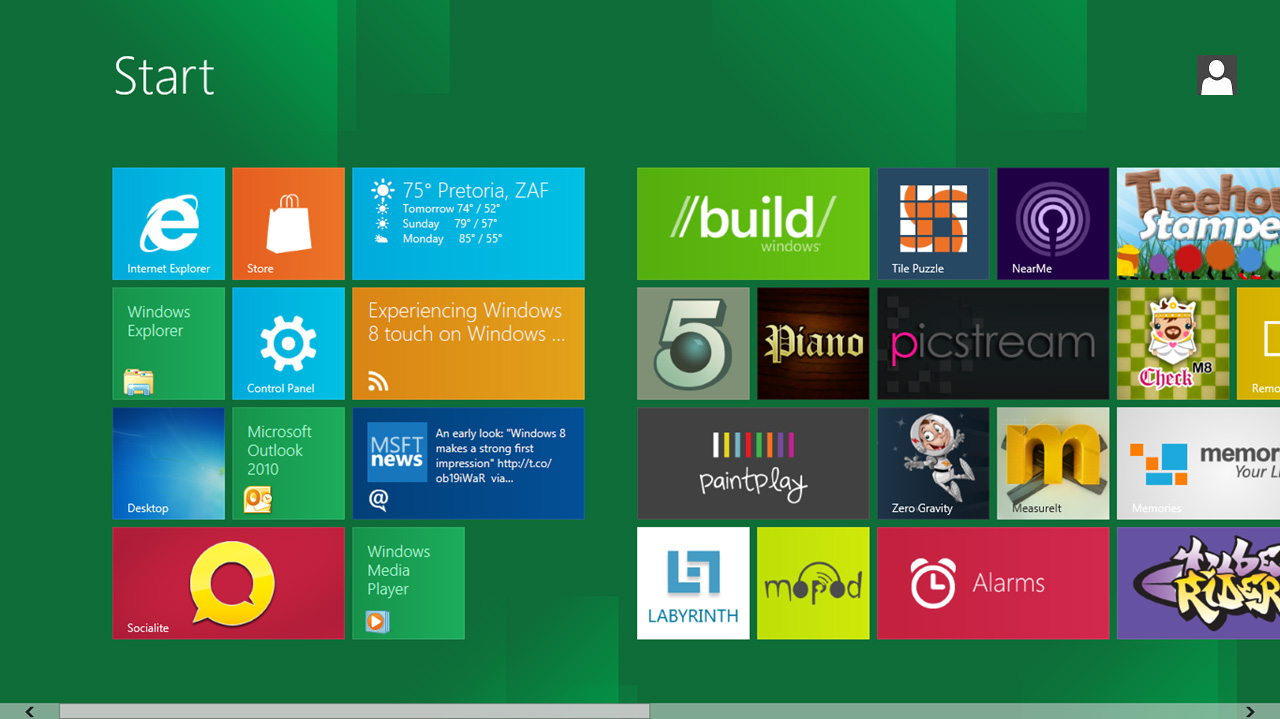
عرض جميع التطبيقات عرض تلقائيا على نظام التشغيل ويندوز 8.1 في شاشة البدء

Windows 8.1
قامت مايكروسوفت جعلت من الممكن الآن للمستخدمين لإظهار كافة تطبيقات عرض كلما قمت بزيارة شاشة البداية. يمكنك أيضا إذا كنت ترغب في فرز العناصر في مثل هذه الطريقة أن تطبيقات سطح المكتب يتم سرد أولا، كلما قمت بزيارة ترى جميع البرامج. 

لتفعيل هذه الإعدادات، كل ما عليك القيام به هو انقر بالزر الايمن على شريط مهام ويندوز8.1 واختر خصائص. سيؤدي هذا إلى فتح مربع خصائص شريط المهام. ضمن علامة التبويب ملاحة، سترى خيار عرض التطبيقات تلقائيا عندما تذهب إلى ابدأ. 
Windows 8.1
سترى أيضا خيار لقائمة تطبيقات سطح المكتب لأول مرة في عرض تطبيقات عندما يتم فرز حسب الفئة. اختر واحدا من أهم معالم تريد وانقر على تطبيق / موافق. سيتم الآن استبدال الشاشة العادية بداية من قبل جميع شاشة عرض التطبيقات.

كيفية الحصول على خلفيات تفاعلية في ويندوز

Okozo.com
طبعا الكثير منا يرغب بإضافة بعض العناصر التفاعلية على سطح المكتب مثل خلفيات او ادوات عن طريق ويدجيت   ، الساعة مثلا أو إضافة إلى مؤشر استهلاك المعالج والذاكرة. 

يمكن أيضاً الحصول على خلفيات شاشة تفاعلية في ويندوز عن طريق موقع 'Okozo' , لن اطيل عليكم اكثر فرجة ممتعة :)
Question

(:= اي تسائل فلا تتردد ان تطرحه في مربع تعليقات  

.وكذلك لا تنسى زيارتنا على صفحتنا في الفيس بوك
               

إجعل ايقونات شريط مهامك تتمركز في الوسط على ويندوز

Taskbar
ٱلسلام عليكم إخوا ني الكرام هل سبق أن تساءلتم عن إمكانية جعل ايقونات شريط مهامكم تتمركز في الوسط ? على ويندوز 7 وويندوز 8. اليوم و في حلقة جديدة تطرقت إلى هذا الموضوع فرجة ممتعة أحبائي.

Question

(:= اي تسائل فلا تتردد ان تطرحه في مربع تعليقات  

.وكذلك لا تنسى زيارتنا على صفحتنا في الفيس بوك
               

تغيير صوتك أثناء المحادثة في برنامج السكايب

clownfish For Skype
طريقة تغيير الصوت أثناء المحادثة على برنامج skype، اليوم أضع بين يديكم هذا البرنامج المجاني الذي يدعى ClownFish ، والذي به مجموعة من الإعدادات التي تستطيع التعامل معها لتغيير الصوت أثناء المحادثة مع أصدقاءك أو أفراد من عائلتك على برنامج skype.

البرنامج حجمه صغير جدا واستخدامه ايظا سهل جدا كل ماعليك فعله هو تحميل البرنامج ثم تفتح حسابك على  skype وسوف تظهر لك رسالة هل تسمح باستخدام البرنامج على  skype.
clownfish For Skype
 وعند الموافقة قم بتغيير الاعدادات في البرنامج وسوف تجد ايقونة اسفل في منطقة الاعلام بقرب الساعة تضغط عليها كلك يمين ثم تذهب الى تغيير الصوت change voice ومن ثم تجد اصوات نساء كثيرة  وغيرها وانت تختار ما تريد.
clownfish For Skype
تحميل : ويندوز
تحميل : ماك
تحميل : لينيكس
Question

(:= اي تسائل فلا تتردد ان تطرحه في مربع تعليقات  

.وكذلك لا تنسى زيارتنا على صفحتنا في الفيس بوك
               

دليل لاستخدام ويندوز 8 مع اختصارات لوحة المفاتيح

Windows 8
قد يواجه بعض مستخدمي ويندوز 8 بعض الصعوبات في تنفيذ بعض العمليات الروتينية أثناء استخدام النظام الجديد بسبب الاختلاف البسيط في بعض المفاهيم.

يمكن الحصول على دليل استخدام ويندوز 8 المجاني من خلال الدخول على http://go.thesimo.tk/Techpro ومن ثم إنشاء حساب مجاني داخل الموقع وتنزيل الملف من الرسالة التي تصل إلى البريد الإلكتروني.

الدليل عبارة عن ملف بصيغة “بي دي إف” يحتوي على أهم تعليمات استخدام النظام الجديد مع اختصارات لوحة المفاتيح في كل قسم من أقسام النظام.

إنشاء أكثر من سطح مكتب في ويندوز

Windows
يقدم نظام تشغيل ماك ميزة الحصول على أكثر من سطح مكتب في نفس الوقت يقدم نظام تشغيل ماك ميزة الحصول على أكثر من سطح مكتب في نفس الوقت، حيث يمكن استخدام سطح مكتب للعمل، والثاني للمواضيع الشخصية والثالث للتسلية إلخ.

يمكن في ويندوز الحصول على نفس الفكرة عن طريق برنامج BetterDesktopTool الذي يقوم بإنشاء أسطح مكتب افتراضية للمستخدم.

بعد تنزيل البرنامج يتم إنشاء أيقونة له بجانب الساعة في الأسفل، وبالضغط عليها تظهر لنا نافذة الخصائص والإعدادات، كما يمكن بالضغط عليها بالزر الأيمن الحصول على مشاهدة مختصرة لأسطح المكتب الموجودة حالياً،  كما يمكن مشاهدة النوافذ المفتوحة حالياً بشكل مشابه للموجودة في ماك.

كيفية تركيز الإضاءة على النافذة المفتوحة في ويندوز

Windows

قد لاتدعم بعض البرامج في ويندوز وضع “ملء الشاشة” أو إمكانية تكبير النافذة قد لاتدعم بعض البرامج في ويندوز وضع “ملء الشاشة” أو إمكانية تكبير النافذة، وبالتالي يمكن أن تتسبب النوافذ الأخرى المفتوحة بتشويش للمستخدم.

برنامج “Le Dimmer” هو برنامج بسيط لنظام ويندوز، يقوم بخفت إضاءة جميع النوافذ وسطح المكتب، وإبقاء إضاءة النافذة المفتوحة فقط على حالها.

بعد تنزيل البرنامج، نقوم بتشغيله مباشرةً حيث لايحتاج إلى تثبيت على الجهاز، نلاحظ وجود أيقونة البرنامج بجانب الساعة في أسفل الشاشة، وبشكل آلي بعد تشغيله يتم خفت إضاءة جميع النوافذ عدا النافذة المفتوحة.

طريقة التحكم بحاسوب عن طريق الهاتف المحمول


كثيراً مانرغب بالتحكم بالحاسب عن بعد، وإذا لم تتوفر لوحة مفاتيح تعمل لاسلكياً فإن برنامج “تيم ڤيور” يعد الحل المناسب إلا أن بطئ البرنامج قد يشكل عائق.
برنامج “يونيفايد ريموت سيرفر” Unified remote server يحل هذه المشكلة، البرنامج يتوفر على ويندوز وويندوز فون وآندرويد، وبعد تحميل نسخة الحاسب على ويندوز، ونسخة الهاتف المحمول، نفتح النسختين وعن طريق نسخة الهاتف المحمول نضغط على “اتصال بالمخدّم” Connect to Server، بعدها يبدأ التطبيق بالبحث عن نسخة الحاسب، وبعد إيجادها نضغط اتصال ليعرض لنا التطبيق الخيارات المتاحة، منها التحكم بالماوس عن طريق شاشة الهاتف، أو التحكم بعناصر إبدأ، أو التحكم بالوسائط كتشغيل الموسيقى والإنتقال إلى الملف التالي، أو العودة إلى الملف السابق بالإضافة إلى إمكانية التحكم بالملفات الموجودة على الحاسب.

تحويل ويندوز 7 لمحطة واي فاي WIFI-Station

 WIFI-Station
هل تستعمل انترنت عبر 3G بواسطة USB ( كما هو الحال في المغرب من شركة wana )،
أو تستعمل ADSL بالكابل، ولا تتوفر على WiFi  تستمتع بها في المنزل بأكمله؟
بمساعدة برنامج connectify يمكنك تحويل ويندوز 7 لمحطة واي فاي بدون الحاجة لروتر!
ربما تسأل نفسك قبل تكملة قراءة هذا الموضوع عن افادته لك، وفي أي مجال يمكن إستخدام الويندوز 7 كمحطة واي فاي. كلنا نعلم أن الهواتف الأن أصبحت أذكى من أي وقت مضى، وأغلبها يتوفر على WiFi ( اختصار لـ Wireless Fidelity )، والتي تغنيك عن كل الأسلاك والكوابل، فإن كنت تتوفر على أحد هذه الهواتف الذكية فيلزمك، من أجل تصفح الانترنت عليها، روتر لتوزيع الواي فاي. وظيفة برنامج connectify هي توفير تقنية الواي فاي، بدون الحاجة لشراء روتر، من خلال ويندوز 7، وذلك بخطوات بسيطة.
كما يمكن أن يستفاد من هذه الطريقة لتمديد Wlan في المنزل، فمثلاً إن كنت تستعمل حاسوبك بعيداً عن الروتر، يمكنك تمديد ال-Wlan إبتداءً من الحاسوب، لتستمتع به في الحديقة، وفي أي مكان لم تكن تصله ال-Wlan !
iphone-4

للبدء في استعمال برنامج connectify، قم بتحميل البرنامج من موقعه الرسمي في أخر هذا الموضوع، وتابع الشرح.
برنامج connectify سهل للغاية حيث انه يقوم بجل العمل من أجلك، يكفيك فقط تحديد إسم شبكة ال-Wlan المراد

موزع Wlan عبر تحويل ويندوز 7 أو ويندوز سيرفر 2008 R2 لمحطة واي فاي. المرجو الذهاب لأسفل الصفحة والضغط على Download Now ( يلا يجب عليك إعطاء ايميل ).

كيفيه تخطي صفحة البداية في ويندوز 8

   إنزعج العديد من المُستخدمين حول العالم بسبب صفحة البداية الخاصة بنظام التشغيل ويندوز 8, و التي إعتبروها خاصية مُربكة للغاية, في الجانب الآخر, نجد أن العديد من المُستخدمين أحبوا هذه الخاصية بسبب تمكين المُستخدم من الوصول إلى تطبيقاته المُختلفة بضغطة زر واحدة فقط. 
إذا كُنت تستخدم ويندوز 8 مؤخراً, ستجد أنه كُل مرة تقوم فيها ببدء تشغيل حاسوبك سيتوجب عليك المرور على صفحة البداية الجديدة من أجل الوصول إلى سطح المكتب. في حين أنه في النهاية يستطيع المُستخدم الوصول إلى سطح المكتب, إلا أن بعض المُستخدمين كانوا يفضلون الدخول على سطح المكتب من البداية, و تجنُب صفحة البداية المُزعجة.
windows 8
تم إصدار بعض التطبيقات مؤخراً, و التي تُساعدك على الدخول على سطح المكتب بشكل مُباشر, و لكن هل أنت من مُحبي إستخدام هذه البرامج؟
إذا كانت الإجابة لا, فستتعرف في هذا المقال على كيفيه الوصول إلى سطح المكتب الخاص بك بشكل تلقائي و مُباشر عند بدء تشغيل جهازك بدون الإحتياج إلى أي برنامج.
   في البداية ستحتاج إلى إستخدام صفحة البداية من أجل تشغيل “Task Scheduler", و بعد القيام بهذا الأمر, قُم بكتابة "Schedule Task", ثُم إضغط على قائمة "Settings", و قُم بتشغيل التطبيق.

Windows 8
عندما يتم تشغيل البرنامج, ستجد أن الأمر مُربكاً جداً بسبب كثرة الإختيارات, و لكن, لحُسن الحظ أنك ستحتاج إلى إختيار واحد فقط, و هو “Create Basic Task”, و هو أمر غاية في السهولة.
الخطوات لتخطي صفحة البداية المُزعجة الخاصة بنظام ويندوز 8 كالآتي:
1- سيتوجب عليك إدخال إسم المُهمة "Task" التي تُريد إنجازها و شرح بسيط لها, يُمكنك كتابة أي شيء تُريده.

Windows 8

2- قُم بالضغط على زر "Next", ستظهر لك ثلاثة إختيارات مُختلفة, إختار إختيار "Start A Program".

Windows 8

3- ستحتاج إلى كتابة إسم مُعين لهذه العملية أو "Script", قُم بكتابة "Explorer.exe".
Windows 8

4- الخطوة الأخيرة لا تُعتبر خطوة في ذات نفسها, و لكنها تُبين لك جميع إختياراتك التي قُمت بها. بعد التأكد من كُل شيء, إضغط على "Finish".
Widows 8

    المرة القادمة التي ستقوم بفتح جهازك فيها, لن تحتاج إلى رؤية صفحة البداية مرة آخرى.
    ما رأيك في هذه الخاصية ؟ هل أعجبتك ؟ هل قُمت بتجربتها؟ شاركنا برأيك في التعليقات .... تحياتي.

ثلاثة طُرق لتشغيل تطبيقات الأندرويد على ويندوز


ways-run-android-apps-windows


هل أنت مُهتَم بالأندرويد؟ لن تحتاج إلى شراء جهاز جديد أو الذهاب إلى متجر إلكتروني حقيقي (هل ما زالوا موجودون من الأساس؟) من أجل تجربة هذا النظام. تستطيع تشغيل تطبيقات الأندرويد المُختَلفة و الإستمتاع بأحدث النُسَخ من النظام بسهولة تامة على ويندوز. سواء كُنت تُريد تجرُبة الأندرويد قبل شرائك, تجرُبة أحدث نُسخة من النظام, أو حتى نقل التطبيقات المُختَلفة من و إلى جهازك الأندرويد, تستطيع القيام بكُل هذا من خلال الثلاث تطبيقات التي سيتم التكلُم عنها اليوم في هذا المقال.

BlueStacks

3-ways-run-android-apps-windows-01
BlueStacks لا توفر لك تجرُبة الأندرويد الكاملة, فهى مُجَرد تطبيق يقوم بتشغيل تطبيقات آخرى على حاسوب .Bluestacks تعمل في وضعية Full-Screen Mode (في هذه الوضعية يملأ التطبيق الشاشة), و لكنك تستطيع الضغط على Alt-Tab من أجل إستخدام برامج آخرى أثناء العمل.
3-ways-run-android-apps-windows-03
إذا كُنت تحتاج إلى المزيد من التطبيقات, تستطيع الحصول على هذا بكُل سهولة من خلال الضغط على أيكونة Get More Apps (الحصول على المزيد من التطبيقات). ستحتاج إلى التسجيل ب Facebook Connect أو بحساب جديد على Bluestacks من أجل الإستمرار. لسوء الحظ, هذه الصفحة لا تتضَمن حالياً عدد كبير من التطبيقات.
3-ways-run-android-apps-windows-04
روعة Bluestacks تظهر بشكل أكبر إذا كُنت تمتلك في الأساس جهاز أندرويد. تستطيع تنصيب تطبيقBlueStacksCloud Connect, المُتوَفر في سوق الأندرويد, من أجل نقل التطبيقات من هاتفك إلى حاسوبك و العكس صحيح.

YouWave

3-ways-run-android-apps-windows-05
YouWaveيأتي بفترة تجريبية تصل إلى سبعة أيام, و هى فترة كافية من أجل تجربة تطبيقات الأندرويد على حاسوبك. التطبيق يأتي بصفحة بداية عادية و قائمة تطبيقات .YouWave لا يتضَمن عدد كبير من التطبيقات, و لكنك تستطيع الحصول على المزيد من خلال متجر Amazon App Store و AndAppStore. قُم فقط بالضغط على قائمة View ثُم على Online Content من أجل عرض المتاجر المُتوَفرة.
3-ways-run-android-apps-windows-06
إضغَط على الأيكونات الخاصة بهُم من أجل تنصيبهُم و سيظهرون في قائمة التطبيق (YouWave). من هُنا, تستطيع تشغيلهُم من أجل إستكشاف عدد ضخم من تطبيقات الأندرويد الرائعة المُختَلفة.

Official Android Emulator

3-ways-run-android-apps-windows-08
حزمة تطوير سوفتوير الأندرويد الخاصة بشركة جوجل تأتي بمُحاكي أندرويد مُنفَصل, و لكن بالرغم من هذا, إلا أنه مُوجه للمُطورين. تستطيع تشغيل أحدث نُسخة أندرويد على حاسوبك بهذه الطريقة, و لذلك, فهو أمر رائع لتجرُبة نظام Android Jelly Bean.

في البداية, ستحتاج إلى تحميل و تنصيب SDK Manager من جوجل. بعد التنصيب, قُم بتشغيله و إختار الملفات الخاصة بأحدث نُسخة من نظام الأندرويد. إضغَط على زر التنصيب و سيقوم SDK Manager بتحميل الملفات المطلوبة و تنصيبها بشكل تلقائي.
3-ways-run-android-apps-windows-09
إضغَط على قائمة Tools (الأدوات) بعد الإنتهاء من التحميل, إختار Manage AVDs, ثُم إضغَط على زر New من أجل تكوين جهاز ظاهري جديد. إختار النُسخة التي قُمت بتنصيبها, قُم بتسمية جهازك الظاهري الجديد, ثُم إضغَط على Create AVD.

سترى جهازك الظاهري الجديد في نافذة Virtual Device Manager. إختاره, إضغَط على زر Start ثُم Launch من أجل تشغيل المُحاكي. لا تقلق إذا أخذ الأمر وقت.
3-ways-run-android-apps-windows-10
المُحاكي الخاص بشركة جوجل أداءه بالتأكيد ليس أفضل من أو حتى يُساوي تطبيق BlueStacks أو YouWave. المُحاكي لا يأتي أيضاً مع سوق الأندرويد أو أي متاجر مُدمَجة آخرى, و لكنك تستطيع تحميل التطبيقات بنفسك و تنصيبها من الداخل.

الخلاصة

إنفتاح نظام الأندرويد يُمَكن المُطورين من خلق تطبيقات كهذه, و هو أمر رائع. لا يوجد هُناك حل مُشابه إذا كُنت تُريد تشغيل تطبيقات iPhone أو iPod على نظام الويندوز. بالرغم من ذلك, إلا أنه يوجد بعض الحدود التي يجب وضعها في الإعتبار, فعلى سبيل المثال, لا يعمل متجر الأندرويد في أياً من هذه التطبيقات, إلا واحد.

تذَكر أن نظام الأندرويد لم يتم تصميمه من أجل فأرة الحاسوب. تجرُبة النظام بإتخدام الفأرة من أجل التوجيه و الإشارة ليس كالقيام بنفس الأمور من خلال اللمس.

حل نهائي لمشكلة الشاشة السوداء بعد رسالة ترحيب في ويندوز ثمانية

العديد من مستخدمي ويندوز يتشتكون من مشكلة الشاشة السوداء التي تضهر لهم بعد رسالة الترحيب ويقومون بعمل فورماط للحاسوب
 و يتفاجئون بأن لا تزال المشكلة ولا يعرفون ماهو الحل
اليوم احضرتوا لكم الحل وإنشاء الله يكون الحل النهائي، فقط تابع معي الشرح

اولا نحتاج إلى الكراك جديد يمكنك تحميله من هنا 
( ندخل على ملف الكراك نفك الضغط عنه وبداخله ( شاهد الصورة 

ثانيا نضغط بزر الفئرة الأيمن على ايقونة (س م د) ثم نختار الإختيار الرابع
 

.سوف تضهر لك رسالة قم بالضعط على نعم وسوف يقوم جهاز الكمبيوتر اعادة التشغيل تلقائيا
وبهذا الشكل تكون حليت مشكلتك نهائيا لا تنسى زيارة صفحتي في فيس بوك

3Dأكثر من 45 خلفيات لسطح المكتب

قائمة جديدة من خلفيات سطح المكتب بمواضيع مختلفة وراقية هي التي سيتضمنها ملف التحميل الذي سوف أضعه أسفل هذا الموضوع .
الصور كلها بدقة hd موضوعها رهيب وبعضها أيضا 3d ستجعل من سطح مكتب جهازك يأخد شكل آخر مختلف تماما عن المواضيع السابقة .

أترككم مع هاته الصور الذي يفوق عددها 45 صورة لأكتشافها ، ولنا موعد أخر بحول الله مع صور أخرى بمواضيع مختلفة عن قريب.


رابط التحميل:  إضغط هنا 


شرح تغيير شكل الوندوز إلى الماك

السلام عليكم ورحمة الله وبركاته
 في هذا الدرس الجديد سوف نتعلم طريقة تغيير شكل الوندوز 7 أو xp أو vista إلى الشكل الموجود في الماك ، وذلك عبر تثبيت برنامج لثمة الماك.
طبعا تحويل شكل الوندوز إلى شكل الماك على مستوى الثمة ، و يبقى نظام الوندوز على ما هو عليه ،أي بمعنى آخر أنك سوف تتصفح الوندوز بالماك شكلا وليس نظاما.

أترككم  مع الشرح وتجدون أسفل الفيديو رابط التحميل ، لكن قبل أن تقوم بتثبيت الثمة تأكد أن تقوم بإنشاء نقطةاستعادة النظام التي شرحتها قبل هذا الدرس إضغط هنا ، تحسبا لأي مشكل قد تصادفه بعد الثبيت، بالرغم أن المسألة ليس بها خطورة لأنك فقط سوف تثبت الماك شكلا وليس نظاما.
             

رابط التحميل : إضغط هنا
http://go.thesimo.tk/X36Fp3 : المصدر

كيف تحصل على سطح مكتب جميل و راقي

السلام عليكم ورحمة الله تعالى وبركاته في هذه الحلقة سوف اريكم كيفية  الحصول على سطح مكتب راقي وجميل وهادء بدون 
مشاكل

.  فلن أطيل  عليكم  تبيعو  معي Rainmeter بواسطة برنامج 

من هنا :Theme لتحميل ملف  

بعض أسرار و خدع و اختصارات ويندوز 8


بعد عرضنا لنظرة عامة لويندوز من خلال الساعات الأولى لاستعمالنا له، نعود مرت اخرى لنقدم لكم بعض الخدع و الإختصارات و الأدوات لتسهيل إستعمال النظام بواجهته الجديدة و ايضا لكيفيةتفعيل و تعطيل بعض الأدوات  التي يجب علينا معرفتها حتى نستغل بصفة أكبر قدرات النظام و نكيفه مع طبيعة عملنا و عاداتنا في استعمال أنظمة مايكروسوفت عامة.

فلنبدأ  بعرض ما وصلنا لمعرفته خلال اليومين السابقين:
 **- كيف نسترجع قائمة إبدأ التقليدية في نظام ويندوز

هناك طريقتين
I- الطريقة الأولى: تغير بعض المفاتيح في الرجستر


1- نذهب إلى سطح المكتب التقليدي لويندوز Classic Desktop
2- نضغط علىWinLogoKey+R ليفتح لنا محرر الأوامر Run
3- نكتب Regedit نم نظغط على تم Enter
4- نذهب إلى هذا المسار HKEY_CURRENT_USER \ Software \ Windows \ CurrentVersion\Explorer;

5- نظغط مرتين على RPEnabled و نغير القيمة 1 إلى 0


II- الطريقة الثانية: من خلال تطبيقة خارجية
قم بتحميل هذه التطبيقة المجانية Windows 8 Start Menu Toggle و قم بالضغط عليها بخاصيات المدير ثم قم بتعطيل خاصية شاشة البداية.

windows


**- كيفية إستعمال خاصية اللمس Touch في جهازك الكمبيوتر من خلال الماوس في ويندوز Windows 8

1- إذهب إلى هذا المسار “C: \Program Files (x86)\ Common Files\ Microsoft Shared\ Windows Simulator\” ;
2- قم بالضغط على هذا البرنامج Microsoft.Windows.Simulator.exe و سوف يفعل جميع خصائص التاتش سكرين touch screen و لكن باستعمال الماوس.

و هذه بعض إختصارات لوحة المفاتيح التي يمكن أن نستعملها 
  • Win+Q البحث عن التطبيقات و البرامج
  • Win+W البحث عن إعدادات النظام
  • Win+F البحث عن الملفات
  • Win+I قائمة الإعدادات و المهام
  • Win+O تعطيل دوران الشاشة
  • Win+C إضهار القائمة الجديدة لزر إبدأ التي تظهر الوقت و التاريخ أيضا.
  •  Win+shift+C عرض القائمة الجانبية الجديدة لعرض الإختصارات السريعة
  • Win+Z عرض القائمة الخاصة بالبرامج على كامل الشاشة
  • Win+Y تقليص كامل النوافذ
**- و هذه بعض المختارات الأخرى

  • لا يمكننا إغلاق تطبقات / برامج ميترو فلا وجود لعلامة الإغلاق التقليدية في هذه الواجهة. لكن التطبيقات تتوقف عن العمل و لا تستعمل أي من طاقة الجهاز.
  • يمكننا الوصول السريع إلى النوافذ المفتوحة من خلال وضع الماوس في الجانب الأيمن من سطح المكتب أو بالضغط على  Win+Tab

  •  يمكننا حذف تطبيقات / أيقونات البرامج من سطح  مكتب ميترو من خلال الضغط بيمين الماوس على البرامج المراد حذفه فتظهر لنا قائمة أفقية في أسفل الشاشة تحتوى على إعدادات التحكم في البرنامج.
  • لتغيير لون شاشة البداية Start Screen يمكننا ذلك من خلال  جعلها بلون أسود غامق و ذلك بالذهاب إلى قائمة إعدادات النظام Control Panel  و تغيير قيمة “High Contrast”  الموجودة تحت أداة “Ease of Access”.

 هذا مااكتشفناه في تجربتنا الأولى لهذا النظام.. إن كان لديكم المزيد فلا تنسوا أن تشاركوننا ذلك في تعليقاتكم.

محترفي التقنية عبارة عن مدونة تقنية تضم مجموعة من الشروحات والمواضيع بالفيديو وطرح للعديد من .المقالات التي تهم الويندوز وصيانة الحاسوب بالإضافة إلى شروحات المواقع

    محترفي التقنية : شروحات برامج ، الربح من الانترنت ، ادسنس

    جميع الحقوق محفوضة لدى المبرمجين 2015-2016

    توضيب : المحترف