-->

ما هي الكلمات المفتاحية الرئيسية لموقعك و كيف تحددها


إذا كان هناك نقطة إنطلاق واحدة للتسويق عبر الإنترنت، فهي “تحديد الكلمات المفتاحية الرئيسية” لموقعك أو مدونتك. الكلمة المفتاحية هي الكلمة أو العبارة التي يدخلها شخص في محرك بحث مثل غوغل وبينغ أو موقع من مواقع وسائل الإعلام الإجتماعية مثل الفيسبوك وتويتر، أو لينكدإن حين يبحث عن شيئ ما.
  •  لماذا عليك بناء إستراتيجية خاصة بالكلمات المفتاحية؟
المزيد والمزيد من المستهلكين يجدون الشركات على الإنترنت من خلال محركات البحث. كيف يجدونها؟ باستخدام الكلمات المفتاحية. لحسن الحظ، يمكنك الإستفادة من هذه العادة للمستهلك عن طريق تصميم موقع الويب الخاص بك حول الكلمات الرئيسية ذات الصلة بعملك (منتجاتك وخدماتك) و حول الكلمات الرئيسية التي يستخدمها المستهلكين ليجدونك على الإنترنت. إن القيام بهذا الأمر سيزيد من فرص أن يجدك الأشخاص الذين يبحثون عن تلك الكلمات الرئيسية، والتي سوف تدفع بحركة مرور أكثر و أفضل إلى موقع الويب الخاص بك أو بشركتك.

 في حين أنه من الصعب معرفة بالضبط الكلمات التي سوف توصلك بمعظم الناس الذين بيحثون عن شركة مثل شركتك، هناك طرق لتحديد الشعبية والقدرة التنافسية لبعض الكلمات الرئيسية. يمكنك أيضاً إختبار مدى فعالية الكلمات المختلفة التي تجلب زوار لموقعك وتحليلها.
كرجل أعمال، يجب عليك التأكد من أن الناس يجدون عملك على الإنترنت بسهولة. في هذه التدوينة، سوف تتعلم كيفية تحديد الكلمات المفتاحية الرئيسية التي سوف تزيد من قدراتك على جذب حركة المرور من محركات البحث إلى موقعك أو مدونتك.

البحث عن الكلمات الرئيسية هو عملية مستمرة وينبغي أن تتابعها عن كثب. إنها تعطي فكرة قيّمة من حيث توجهات المجال الذي تعمل به و من حيث الطلب على المنتجات و الخدمات التي تقدمها. يمكن للبحث عن الكلمات الرئيسية بطريقة شاملة أن يساعد كذلك على تطوير حركة المرور “العضوية” – أي القادمة مباشرة إلى الموقع – والحد من إنفاق الأموال على حملات (PPC) أو الدفع بالنقرة مثل AdWords من Google.
  • كيفية إنشاء إستراتيجية خاصة بالكلمات المفتاحية الرئيسية؟
من أجل إنشاء إستراتيجية خاصة بالكلمات المفتاحية الرئيسية، عليك:
1-إنشاء قائمة من 3-5 كلمات رئيسية ذات الصلة بعملك
حاول أن تفكر مثل شخص يريد آلبحث عن المنتجات أو الخدمات الخاصة بك في محرك البحث. للشركات الصغيرة والمتوسطة الحجم، الكلمات المفتاحية الرئيسة ليست إسم العلامة التجارية للشركة. إنما عليك التفكير في الكلمات والعبارات القصيرة التي تصل في معناها إلى جوهر المنتج أو الخدمة التي تقدمها.
2-إختار الكلمات الرئيسية بناءَ على الصعوبة والأهمية
ينبغي أن تستند الكلمات الرئيسية التي تختارها على مبدأين رئيسين: الصعوبة والأهمية.
بعض الكلمات العامة جداً مثل “تسويق” أو “شركة” هي كلمات “تنافسية” جداً، مما يجعل من الصعب بالنسبة لك من أن تصل بإستخدامها إلى مرتبة جيدة في نتائج محرك البحث. إذا كنت شركة صغيرة أو متوسطة الحجم، ربما كنت ترغب في اختيار كلمات رئيسية ذات منافسة أقل شراسة، وأكثر صلة بعملك. إن زيادة حجم عمليات البحث عن كلمة رئيسية ما، يجعلها أكثر  “تنافسية”. هناك عدد من الأدوات المختلفة التي يمكن إستخدامها لتحديد القدرة التنافسية لكلمة رئيسية معينة، وتساعدك على وضع كلمات جديدة مختلفة. وتشمل هذه الأدوات أداة Keyword من Google.

عامل آخر مهم لإختيار الكلمات الرئيسية هي أهميتها بالنسبة لعملك أو شركتك. بينما بعض المصطلحات الغامضة قد يكون من السهل الحصول بإستخدامها على رتبة عالية، إلا أنها قد لا تكون ذات أهمية لعملك.
يجب أن تجد توازن بين أهمية وصعوبة الكلمات الرئيسية. إختار حوالي 5 كلمات التي تتطابق مع عملك جيداً.
علماً أن هذه الكلمات لا يجب أن تكون مثالية في البداية. يمكنك محاولة إستخدام كلمات مختلفة لمعرفة أي واحدة أفضل. سنناقش هذا الموضوع أكثر في تدوينات لاحقة.
3-تصميم موقع الويب الخاص بك حول كلماتك المفتاحية الرئيسية
الآن وبعد أن اخترت كلماتك الرئيسية، يجب دمجها في موقع الويب الخاص بك. سوف نتحدث أكثر عن هذا الموضوع في التدوينة المقبلة عن تحسين الموقع.

إجعل اي موقع يتراقص على الهارلم شيك (harlem shake)

harlem shake

في الآونة الاخير اشتهرت رقصة Harlem shake , واليوم عندي لكم موقع  لتطبق هذه الرقصة على موقعك لترفيه فقط.
 لن اطيل عليكم تابع معي الشرح.    

         1. ندخل لهذا الموقع من هنا   
.نقوم بإدخال الموقع المراد تطبيق عليه الخدعة ونضغط على جووو
harlem shake

  وتمتع بالرقصة  :D


harlem shake

احصل على الاف الزوار لموقعك والاعجابات والتغريد Google +1 واشتراكات اليوتيوب

اكسب الالاف الزوار لموقعك والاعجابات والتغريدGoogle +1 واشتراكات اليو تيوب والمزيد والمزيد...
واستطع هذا الموقع ان يجلب ما يزيد على 1000 منخرط في يوم الاول له.

Like Facebook


ملاحظه هامة : هذا الموقع مبني على اساس التبادل الاعلاني زوار حقيقين اعجابات حقيقية مشاهدات حقيقية وليس ( بوتس او زوار وهميين)
إعجابات فيسبوك (FB Likes)
مشاركات فيسبوك (FB Share)
مشتركون فيسبوك (FB Subscribers)
إعجاب بخبر فيسبوك (FB Post like)
شارك خبر فيسبوك (FB Post share)
تغريدات تويتر (Twitter Tweets)
إعادة تغريدات تويتر (Twitter Retweets)
مفضّلات تويتر (Twitter Favorites)
متابعات تويتر (Twitter Followers)
مشاهدة المواقع (websites hits)

عند تسجيلك تحصل على 200 نقطة مجانا ومن بعدها يمكنك جمع نقاط من نقرات على زر إعجاب كباقي مواقع التي  تقدم نفس الخدمة.

اولا ادخل إلى الموقع من هنا
بعد الدخول للموقع اضغط على (شارك الآن)

Like Facebook

بعد الضغط على اشترك ستظهر صفحة اخرى..
إملأ البينات التالية
Like Facebook

بعد ملئ جميع الخانات إضغط على حفظ ، ثم اذهب وسجل دخولك 
Like Facebook

وبعد دلك ستظهر لك صفحتك الرئيسية بهدا الشكل
Like Facebook

ولآن إذهب إلى +أضف موقع/صفحة جديدة وبعدها قم بلئ الخانات الطلوبة
Like Facebook

ولجمع النقاط اذهب إلى اعلى الصفحة سوف تجد ايقونة مكتوب عليها نقاط مجانا اضغط عليها وسوف تضهر لك هذه الصفحة إختر نوع الخدمة التي تريد جمع نقاط منها
Like Facebook

لحصول على نقاط مجانا انقر على زر (+) ، سيتم فتح الصفحة عبر نافدة صغيرة ثم تقوم بعد دلك بعمل إعجاب للصفحة (+) بعد دلك لا تنسى اغلاق النافدة يدويا.
هذا كل شيء اتمنى ان اكون توفقت لا تنسو زيارتنا في صفحتنا على الفيس بوك

    ما رأيك في هذه الموقع ؟ هل أعجبك ؟ هل قُمت بتجربته؟ شاركنا برأيك في التعليقات .... تحياتي. 

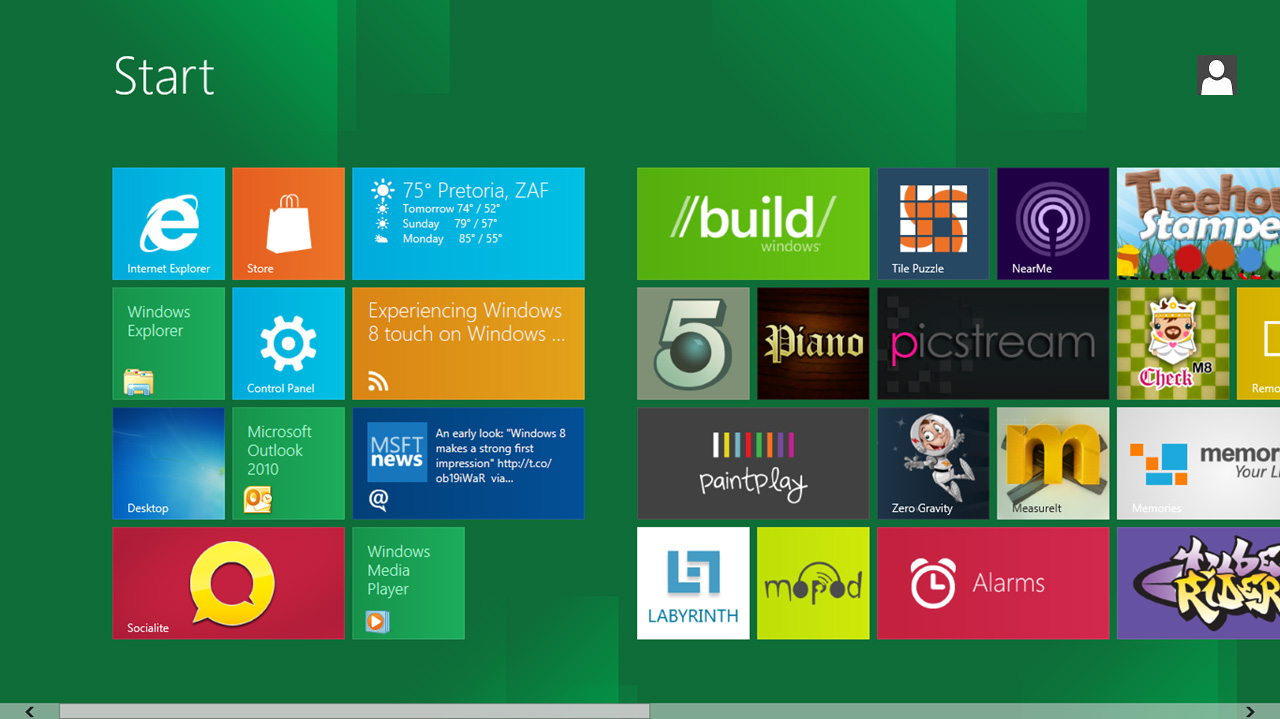
كيفيه تخطي صفحة البداية في ويندوز 8

   إنزعج العديد من المُستخدمين حول العالم بسبب صفحة البداية الخاصة بنظام التشغيل ويندوز 8, و التي إعتبروها خاصية مُربكة للغاية, في الجانب الآخر, نجد أن العديد من المُستخدمين أحبوا هذه الخاصية بسبب تمكين المُستخدم من الوصول إلى تطبيقاته المُختلفة بضغطة زر واحدة فقط. 
إذا كُنت تستخدم ويندوز 8 مؤخراً, ستجد أنه كُل مرة تقوم فيها ببدء تشغيل حاسوبك سيتوجب عليك المرور على صفحة البداية الجديدة من أجل الوصول إلى سطح المكتب. في حين أنه في النهاية يستطيع المُستخدم الوصول إلى سطح المكتب, إلا أن بعض المُستخدمين كانوا يفضلون الدخول على سطح المكتب من البداية, و تجنُب صفحة البداية المُزعجة.
windows 8
تم إصدار بعض التطبيقات مؤخراً, و التي تُساعدك على الدخول على سطح المكتب بشكل مُباشر, و لكن هل أنت من مُحبي إستخدام هذه البرامج؟
إذا كانت الإجابة لا, فستتعرف في هذا المقال على كيفيه الوصول إلى سطح المكتب الخاص بك بشكل تلقائي و مُباشر عند بدء تشغيل جهازك بدون الإحتياج إلى أي برنامج.
   في البداية ستحتاج إلى إستخدام صفحة البداية من أجل تشغيل “Task Scheduler", و بعد القيام بهذا الأمر, قُم بكتابة "Schedule Task", ثُم إضغط على قائمة "Settings", و قُم بتشغيل التطبيق.

Windows 8
عندما يتم تشغيل البرنامج, ستجد أن الأمر مُربكاً جداً بسبب كثرة الإختيارات, و لكن, لحُسن الحظ أنك ستحتاج إلى إختيار واحد فقط, و هو “Create Basic Task”, و هو أمر غاية في السهولة.
الخطوات لتخطي صفحة البداية المُزعجة الخاصة بنظام ويندوز 8 كالآتي:
1- سيتوجب عليك إدخال إسم المُهمة "Task" التي تُريد إنجازها و شرح بسيط لها, يُمكنك كتابة أي شيء تُريده.

Windows 8

2- قُم بالضغط على زر "Next", ستظهر لك ثلاثة إختيارات مُختلفة, إختار إختيار "Start A Program".

Windows 8

3- ستحتاج إلى كتابة إسم مُعين لهذه العملية أو "Script", قُم بكتابة "Explorer.exe".
Windows 8

4- الخطوة الأخيرة لا تُعتبر خطوة في ذات نفسها, و لكنها تُبين لك جميع إختياراتك التي قُمت بها. بعد التأكد من كُل شيء, إضغط على "Finish".
Widows 8

    المرة القادمة التي ستقوم بفتح جهازك فيها, لن تحتاج إلى رؤية صفحة البداية مرة آخرى.
    ما رأيك في هذه الخاصية ؟ هل أعجبتك ؟ هل قُمت بتجربتها؟ شاركنا برأيك في التعليقات .... تحياتي.

أهم المواقع التى تقدم لك قوالب بلوجر معربه و أجنبيه غير معربه

الكل دائما يبحث عن قالب لمدونته يريحه ويلائم مدونته، هناك الكثير من المواقع التى تقدم لنا قوالب بلوجر وهناك الكثير من المواقع التى تقوم بتعريب هذه القوالب لنا و تطورها مجانا وتقدمها لنا جاهزه للإستخدام بدون بذل أي مجهود. 
template blogger

ومع هذه التدوينه لن تحتاج إلى البحث فى جوجل على قوالب بلوجر فستجد هنا أهم المواقع التى تقدم لك أجمل القوالب دون عناء البحث 
هدية مني لكم.

--مواقع تقدم قوالب بلوجر غير معربه:
---مواقع تقدم قوالب بلوجر معربه:

هذه التدوينه هى تجميعه بسيطه ومبدأيه نبدأ بها سلاسل قوائم بالمواقع ذات التصنيفات المطلوبه , ونتمنى من الله أن يوفقنا وإياكم إلى الوصول إلى أفضل أداء يمكننا من خدمتكم وتقديم المعونه لكم .

اضافة ازرار المواقع الاجتماعيه بالوان زاهيه وجذابة (chronicl-social)


السلام عليكم, اليوم سوف اقدم لكم اضافه جديده على منصات بلوجر , والتي هي عباره عن ايقونات chronicl-social جذابه وبالوان رائعه, تميز هذه الايقونات بالوان متغيره خلابه و ملفته , والتي بدورها تزيد من جمالية المدونه ,وأضن ان اكثركم لم يراها من قبل ,لانها حديثة البرمجة حيث تتميز بايقونات صغيرة تعبر عن كل خدمة ,وتضم كل المواقع الاجتماعية المستخدمة والمنتشرة بكثرة; لا اطيل عليكم ساترككم مع شرح تركيب الاضافه.

اضافة ازرار المواقع الاجتماعيه بالوان زاهيه وجذابة


انتقل إلى لوح تحكم مدونتك

HTML/Javascript إختر "تخطيط" ثم إضافة أداة ,ثم اختر 


والآن الصق الكود التالي :

<style type='text/css'>
/*WIdget by http://www.thep-rofessional.blogspot.com/*/
.wg-roseicwidget {  width: 300px;  margin: -10px;  text-decoration: none; }
.wg-roseicwidget ul {  margin: 0;  padding: 0;  text-decoration: none;}
.wg-roseicwidget ul li {  list-style:none;   padding: 0; text-transform: none; text-decoration: none;}
.wg-roseicwidget ul li a {   color: #fff;   display:block;  text-decoration: none;}
.wg-roseicwidget ul li a:hover {  color: #c9c9c9;  background-color: #333;  text-decoration: none; }
.wg-roseicwidget ul li .rss { background:  url("http://i1203.photobucket.com/albums/bb382/chandeep10/social-icons/RSS-1.png")  no-repeat scroll 10px center #F87E12; background-size: 20px; padding:  17.5px 45px; }
.wg-roseicwidget ul li .twitter { background:  url("http://i1203.photobucket.com/albums/bb382/chandeep10/social-icons/Twitter.png")  no-repeat scroll 10px center #4CACEE; background-size: 20px; padding:  17.5px 45px;}
.wg-roseicwidget ul li .facebook { background:  url("http://i1203.photobucket.com/albums/bb382/chandeep10/social-icons/Facebook-1.png")  no-repeat scroll 10px center #3B5998; background-size: 20px; padding:  17.5px 45px; }
.wg-roseicwidget ul li .google { background:  url("http://i1203.photobucket.com/albums/bb382/chandeep10/social-icons/google.png")  no-repeat scroll 10px center #D44937; background-size: 20px; padding:  17.5px 45px; }
.wg-roseicwidget ul li .linkedin { background:  url("http://i1203.photobucket.com/albums/bb382/chandeep10/social-icons/LinkedIn-1.png")  no-repeat scroll 10px center #3692C3; background-size: 20px; padding:  17.5px 45px; }
/*WIdget by www.http://alb33dani.blogspot.com*/
</style>
<div class="wg-roseicwidget"> <ul>
<li><a class="facebook" href="https://www.facebook.com/ExpertsPrograms">ادعمنا على فيس بوك</a></li>
  <li><a class="rss" href="http://feeds.feedburner.com/allabouch">اشترك عبر البريد</a></li> <li><a class="twitter" href="https://twitter.com/Thepofessional">تابعني على تويتر</a></li>
<li><a class="google" href="https://plus.google.com/106308083048364748751">Google+تابعني </a></li>
<li></li>
</ul>
</div>
مع تغيير ماهو بالحمر إلى حساباتكم في فيس بوك   و   تويتر    و 
وقم بالحفض

هذا كل شيء لا تنسوا زيارتنا على صفحتنا في الفيس بوك

شرح كامل وتفصيلى لطرق تعريب قوالب بلوجر

تعريب قوالب بلوجر

تعريب قوالب بلوجر هو مبتغى الكثير والكثير من المدونين العرب , " كيف أقوم بتعريب قالب بلوجر " هو عنوان المئات من الرسائل التى أتلقاها من زوار مدونة نصائح للمدونين , وأخيرا قررت أن أقوم بكتابة تدوينه أتناول فيها شرح طرق تعريب قوالب بلوجر بالتفصيل الممل , وذلك كى يناسب الأمر كل المدونين ويسهل على المدونين المبتدئين تعلم هذه الطرق .


  • البرامج المستخدمه فى خطوات تعريب قالب بلوجر والتطوير.
برنامج النوت باد العادى الخاص بالويندوز .

  • الخطوه الأولى : تغيير إتجاهات الكتابه فى القالب وعكسها يدويا.

حيث أن إتجاه الكتابه والنصوص فى قوالب بلوجر يكون معدا ليناسب اللغه الإنجليزيه فيكون الإتجاه " من اليسار إلى اليمين " فعلينا فى أول خطوه أن نقوم بعكس الإتجاه ليناسب تدويننا باللغه العربيه وليصبح الإتجاه " من اليمين إلى اليسار "
طبعا بعد تحميل القالب الأصلى على مدونتنا نقوم بالذهاب إلى تحرير HTML الخاص بالقالب , ثم نقوم بتوسيع عناصر المستخدم , ثم نظلل الكود بكامله ونقوم بعمل نسخ له .
نفتح ملف نوت باد جديد من برنامج النوت باد العادى الخاص بالويندوز , ثم نلصق فيه كود HTML الخاص بالقالب الذى قمنا بنسخه سابقا .
نفتح قائمة Edit ثم نختار Replace وسيكون الشكل كما مبين فى الصوره
طرق تعريب قوالب بلوجر
نقوم فى الخانه الأولى بكتابة Right وفى الخانه الثانيه بكتابة Ymen ثم نضغط على زر Replace All .
ثم نقوم فى الخانه الأولى بكتابة Left وفى الخانه الثانيه بكتابة Ysar ثم نضغط على زر Replace All .
ثم نقوم فى الخانه الأولى بكتابة Ymen وفى الخانه الثانيه بكتابة Left ثم نضغط على زر Replace All .
ثم نقوم فى الخانه الأولى بكتابة Ysar وفى الخانه الثانيه بكتابة Right ثم نضغط على زر Replace All .
ثم نغلق هذا المربع الحوارى , ونظلل الكود كاملا ونقوم بنسخه , ثم نلصقه فى مكان أكواد HTML الخاص بقالب المدونه على لوحة تحكم بلوجر ( بدلا من الكود الأصلى ) .
ثم نقوم بحفظ القالب , وبهذا نكون قد إنتهينا من الخطوه الأولى .
  • الخطوه الثانيه : تبديل الحواشى والمحاذاه

القالب ملىء بأكواد padding و أكواد margin وتكون فى صور متنوعه كالآتى
padding: 3px 10px 5px 4px;
padding: 3px 4px 9px;
padding: 6px 2px;
padding: 8px;
padding-right: 9px;
padding-left: 5px;
margin: 3px 10px 5px 4px;
margin: 3px 4px 9px;
margin: 6px 2px;
margin: 8px;
margin-right: 2px;
margin-left: 3px;

فى تعريب القوالب نهتم فقط بأنواع الأكواد التى تشبه الكودين التاليين فقط
padding: 3px 10px 5px 4px;
margin: 3px 10px 5px 4px;
ومهمتنا هنا هى أن نقوم بتبديل الأرقام بين القيمتين الثانيه والرابعه ( من إتجاه اليسار طبعا ) وسنشرح الآن كيف نقوم بعمل ذلك بأسهل طريقه .


نحن طبعا نستخدم متصفح الفايرفوكس لذا فعلينا البحث عن أول الكود كى نقوم بتبديله , وللبحث نقوم بضغط CTL+F وسيظهر لك مربع البحث فى أسفل متصفح الفايرفوكس كما فى الصوره
طرق تعريب قوالب بلوجر

  • نقوم بالبحث أولا عن جزء من بداية الكود مثلا
padding:

ونقوم بضغط زر NEXT كى نتنقل من كود إلى آخر , وكلما وجدنا كودا يشبه الكود الذى ذكرناه سابقا نقوم بتبديل القيمتين الثانيه والرابعه , حتى ننتهى من كل هذه الأكواد المشابهه فى القالب .
وثانيا نقوم بالبحث عن جزء من بداية الكود الثانى مثلا

margin:

  • ونكرر ما فعلناه فى الخطوه السابقه .
وعند الإنتهاء من هذه الخطوات علينا أن نقوم بعمل حفظ للقالب , ثم نواصل عملية التعريب لإكمالها عن طريق البحث عن الكلمات التى تظهر على القالب بالإنجليزيه ثم تعدلها لتكتبها بالعربيه داخل أكواد القالب ( مثل الكلمات فى القوائم الأفقيه مثلا ) .


وفى نهاية التعديلات نقوم بحفظ القالب .


نستطيع هكذا أن نقول أنك عربت القالب , والطريقه التى تناولناها هى طريقه يدويه ومفصله , حيث أننا نستطيع أن نفعل كل هذا أوتوماتيكيا من خلال إستخدامنا لبرنامج تعريب قوالب بلوجر الرائع.


ملحوظه : من الممكن أن تواجه مشاكل فى حال استخدامك برنامج التعريب الآلى ( قليلا جدا ما تحدث ) , فى تلك الحاله عليك الإعتماد على طريقة التعريب التفصيليه اليدويه .
تستطيع الآن بعد هذه التدوينه أن تقوم بتعريب قوالب بلوجر التى تعجبك بنفسك , كما تستطيع أن تلحق بنا فى ركب مطورى المدونات عن طريق متابعتك لسلسلة تدويناتنا القادمه التى سنشرح فيها بالتفصيل كيفية تطوير كل جزء من قالب بلوجر و عمل التعديلات عليه كى يلائم إحتياجاتك وزوقك ,, فقط تابعونا جيدا فى سلسلة التدوينات التاليه .


أسهل طريقه لتغير خط مدونتك على بلوجر إلى خط عربى إحترافى جديد


أعتقد أن جميعنا حاول أكثر من مره أن يستخدم خطوط عربيه جديده فى قالب مدونته على غرار الخطوط الأجنبيه الجديده التى قدمتها جوجل فى الآونه الأخيره , حيث قدمت لنا جوجل مجموعه كبيره من الخطوط الأجنبيه الجديده والتى تمتاز بشكلها الجميل والمختلف عن الخطوط التى إعتاد المدونون على إستخدامها فى مدوناتهم منذ بداية التدوين مع بلوجر 
جربنا كثيرا كل خط من هذه الخطوط الأجنبيه حتى نجد خطا ملائما للتدوين العربى , ولكننا لم نجد أى منهم يصلح للتدوين باللغه العربيه , ولكن جوجل لم تترك المدونين العرب طويلا بدون طرحها لبعض الخطوط العربيه التى تساعدهم على تحسين وتغيير شكل محتواهم

:وجوجل تقدم لنا الآن 6 خطوط عربيه جديده وهى

Amiri
Droid Arabic Kufi
Droid Arabic Naskh
Lateef
Scheherazade
Thabit

وحتى أسهل عليكم , ها هى الخطوط السته وأشكالهم فى الصور
Amiri
Amiri

Droid Arabic Kufi
Droid Arabic Kufi

Droid Arabic Naskh
Droid Arabic Naskh

Lateef
Lateef

Scheherazade
Scheherazade

Thabit
Thabit

والآن كيف نستخدم هذه الخطوط فى مدوناتنا على بلوجر ؟

تنقسم الخطوات إلى شقين
الشق الأول : إضافة رابط الخط
إفتح أكواد HTML الخاصه بقالب مدونتك , ثم قم بالبحث عن الكود التالى


<head>
 وضع تحته مباشرة الكود الخاص بالخط وهو كالتالى للخطوط السته على التوالى 
.ملحوظه : عليك بوضع السطر الخاص بالخط المطلوب فقط وليس كل الخطوط
<link href='http://fonts.googleapis.com/earlyaccess/amiri.css' rel='stylesheet' type='text/css'/>
<link href='http://fonts.googleapis.com/earlyaccess/droidarabickufi.css' rel='stylesheet' type='text/css'/>
<link href='http://fonts.googleapis.com/earlyaccess/droidarabicnaskh.css' rel='stylesheet' type='text/css'/>
<link href='http://fonts.googleapis.com/earlyaccess/lateef.css' rel='stylesheet' type='text/css'/>
<link href='http://fonts.googleapis.com/earlyaccess/scheherazade.css' rel='stylesheet' type='text/css'/>
<link href='http://fonts.googleapis.com/earlyaccess/thabit.css' rel='stylesheet' type='text/css'/>
الشق الثانى : تعديل نوع الخط فى الجزء الذى تريد تغييره
والآن تستطيع تغيير الخط على كل أجزاء المدونه , فقط عليك معرفة كود الجزء المراد تغيير الخط فيه , وإليك شكل أكواد CSS الخاص بكل خط من الخطوط السابقه وبنفس الترتيب

.ملحوظه : عليك إستخدام كود واحد من الأكواد التاليه , وإختر هذا الكود على أسس إختيارك لكود نوع الخط السابق 
font-family: 'Amiri', serif;
font-family: 'Droid Arabic Kufi', serif;
font-family: 'Droid Arabic Naskh', serif;
font-family: 'Lateef', serif;
font-family: 'Scheherazade', serif;
font-family: 'Thabit', serif;
.وأخيرا يمكنكم الإستعانه بهذه الصفحه , وهى الصفحه الرئيسيه الخاصه بجوجل والتى تقدم هذه الخطوط 

هذا كل شيئ اتمنى ان تكون عجبتك هذه الإضافة ولا تنسى زيرتنا على صفحتنا في الفيس بوك 

معرب SUPER CLEAN قالب بلوجر

  1. القالب على شكل مجله أنيقه جدا ومريح جدا جدا.
  2. سلايدر لعرض الصور والتدوينات الهامه.
  3. قائمه أفقيه جذابه جدا أسفل عنوان المدونه.
  4. القالب له تنسيقين, واحد فى الصفحه الرئيسيه والآخر فى صفحة التدوينه, حيث لا يظهر العمود الجانبى إلا فى صفحة التدوينه ويظهر على اليسار.
  5. القالب بثلاثة أعمده كلها للتدوينات فى الصفحه الرئيسيه.
  6. الصور تتحرك بإلتفاف عند المرور عليها بالماوس وبتأثير جميل جدا.

اضافة ازرار المواقع الاجتماعية بشكل ميترو إلى مدونتك


اضافة ازرار المواقع الاجتماعية بشكل ميترو
فهي أدات جميلة جدا وشكلها يشبه شكل ويندوز ثمانية وسوف تضيف لمسة سحرية لمدونتك
.وكن متأكد ان عندما يراها الزائر سوف يضغط عليها بدون تردد
:طريقة إضافة الأداة

 HTML/JavaScript اذهب الى التخطيط >> اضافة اداة >> اختر
:الشكل الاول
اضافة ازرار المواقع الاجتماعية بشكل ميترو


<div class="metro-social">
<li><a class="fb" href="http://www.facebook.com/YOURNAME"></a></li>
<li><a class="tw" href="http://twitter.com/YOURNAME"></a></li>
<li><a class="gp" href="https://plus.google.com/YOURNAME"></a></li>
<li><a class="pi" href="http://pinterest.com/YOURNAME"></a></li>
<li><a class="in" href="https://www.linkedin.com/in/YOURNAME"></a></li>
<li><a class="yt" href="http://www.youtube.com/YOURNAME"></a></li>
<li><a class="fd" href="http://feeds.feedburner.com/YOURNAME"></a></li>
</div>
<style>
/*Metro UI Social Profile Widget v3.0 by Tech Prevue Labs
Web link to gadget code: http://www.techprevue.com/2013/02/social-profile-widget-metro-style.html
Distributed under license CC BY-NC-ND 3.0 INT
Please keep license information intact while using this widget*/
.metro-social{width:285px}
.metro-social li{position:relative;cursor:pointer;padding:0;list-style:none}
.metro-social .fb,.tw,.gp,.pi,.in,.yt,.fd{z-index:7;float:left;margin:1px;position:relative;display:block}
.metro-social .fb{background:url(//goo.gl/6xmUk) no-repeat center center #1f69b3;width:140px;height:141px}
.metro-social .tw{background:url(//goo.gl/oyiFK) no-repeat center center #43b3e5;width:68px;height:70px}
.metro-social .gp{background:url(//goo.gl/oT0kF) no-repeat center center #da4a38;width:69px;height:70px}
.metro-social .pi{background:url(//goo.gl/7olxx) no-repeat center center #d73532;width:68px;height:69px}
.metro-social .in{background:url(//goo.gl/PhFhj) no-repeat center center #0097bd;width:69px;height:69px}
.metro-social .yt{background:url(//goo.gl/zcwjB) no-repeat center center #e64a41;width:140px;height:69px}
.metro-social .fd{background:url(//goo.gl/lhBP1) no-repeat center center #e9a01c;width:140px;height:69px}
.metro-social li:hover .fb{background:url(//goo.gl/MH8AP) no-repeat center center #1f69b3}
.metro-social li:hover .tw{background:url(//goo.gl/hHRHv) no-repeat center center #43b3e5}
.metro-social li:hover .gp{background:url(//goo.gl/wva4B) no-repeat center center #da4a38}
.metro-social li:hover .pi{background:url(//goo.gl/IORvy) no-repeat center center #d73532}
.metro-social li:hover .in{background:url(//goo.gl/2zHrm) no-repeat center center #0097bd}
.metro-social li:hover .yt{background:url(//goo.gl/I1c4a) no-repeat center center #e64a41}
.metro-social li:hover .fd{background:url(//goo.gl/CjzDP) no-repeat center center #e9a01c}
</style>
إستبدل YOURNAME بحسابك
  
الشكل الثاني:
 المواقع الاجتماعية


<div class="metro-social">
<li><a class="fb" href="http://www.facebook.com/YOURNAME"></a></li>
<li><a class="tw" href="http://twitter.com/YOURNAME"></a></li>
<li><a class="gp" href="https://plus.google.com/YOURNAME"></a></li>
<li><a class="fd" href="http://feeds.feedburner.com/YOURNAME"></a></li>
</div>
<style>
/*Metro UI Social Profile Widget v2.0 by Tech Prevue Labs
Web link to gadget code: http://www.techprevue.com/2013/02/social-profile-gadget-metro-style.html
Distributed under license CC BY-NC-ND 3.0 INT
Please keep license information intact while using this widget*/
.metro-social{width:285px}
.metro-social li{position:relative;cursor:pointer;padding:0;list-style:none}
.metro-social .fb,.tw,.gp,.fd{z-index:7;float:left;margin:1px;position:relative;display:block}
.metro-social .fb{background:url(//goo.gl/6xmUk) no-repeat center center #1f69b3;width:140px;height:141px}
.metro-social .tw{background:url(//goo.gl/oyiFK) no-repeat center center #43b3e5;width:140px;height:70px}
.metro-social .gp{background:url(//goo.gl/oT0kF) no-repeat center center #da4a38;width:140px;height:69px}
.metro-social .fd{background:url(//goo.gl/ncoLY) no-repeat center center #e9a01c;width:282px;height:69px}
.metro-social li:hover .fb{background:url(//goo.gl/MH8AP) no-repeat center center #1f69b3}
.metro-social li:hover .tw{background:url(//goo.gl/hHRHv) no-repeat center center #43b3e5}
.metro-social li:hover .gp{background:url(//goo.gl/wva4B) no-repeat center center #da4a38}
.metro-social li:hover .fd{background:url(//goo.gl/JFGqn) no-repeat center center #e9a01c}
</style>
<br>
بحسابك YOURNAME إستبدل

هذا كل شيئ اتمنى ان تكون عجبتك هذه الإضافة ولا تنسى زيرتنا على صفحتنا في الفيس بوك 

محترفي التقنية عبارة عن مدونة تقنية تضم مجموعة من الشروحات والمواضيع بالفيديو وطرح للعديد من .المقالات التي تهم الويندوز وصيانة الحاسوب بالإضافة إلى شروحات المواقع

    محترفي التقنية : شروحات برامج ، الربح من الانترنت ، ادسنس

    جميع الحقوق محفوضة لدى المبرمجين 2015-2016

    توضيب : المحترف